Guía para transferir datos a tu nuevo Samsung Galaxy Z Fold8
Actualizar a la nueva serie Galaxy Z Fold8 o Flip8 requiere una migración segura de datos mediante la herramienta oficial Smart Switch para evitar pérdidas de información.
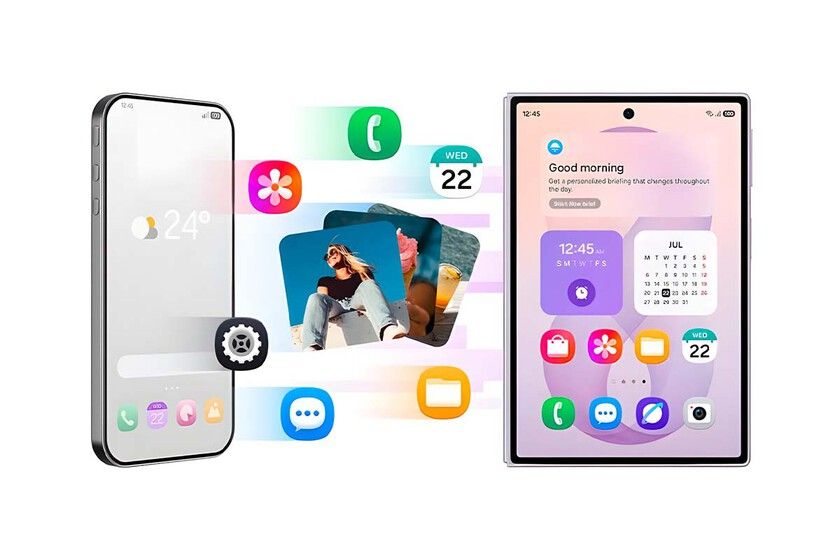
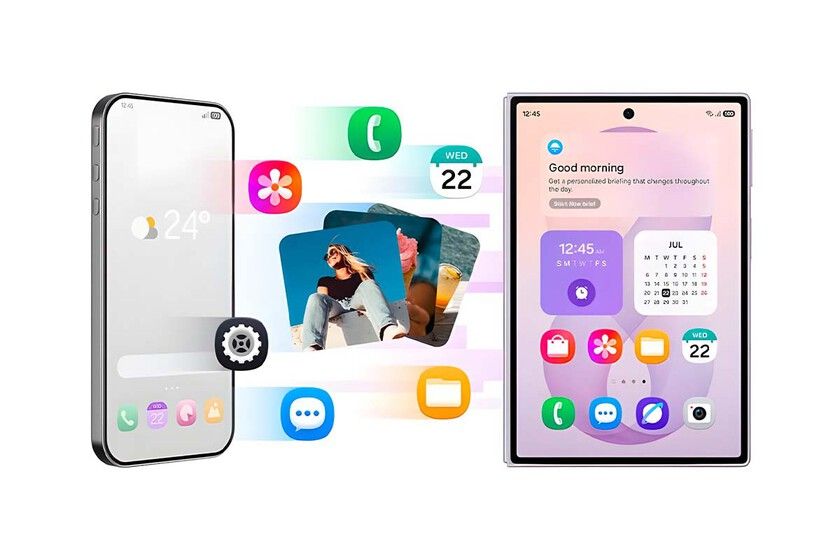
Con el reciente lanzamiento de la serie Samsung Galaxy Z Fold8, Z Fold8 Ultra y Z Flip8, miles de usuarios en México han comenzado el proceso de migración de sus dispositivos anteriores. Lo primero que debes saber al estrenar estos modelos es que la clave para una transición exitosa reside en la herramienta Smart Switch, la aplicación oficial de Samsung que permite replicar casi la totalidad del contenido del teléfono antiguo al nuevo plegable de manera inalámbrica o mediante cable USB-C.
El proceso comienza encendiendo tu nuevo dispositivo y seleccionando la opción de transferencia de datos durante la configuración inicial. Si vienes de otro terminal Android, el sistema te solicitará instalar la aplicación en el equipo de origen, mientras que si realizas el cambio desde un entorno iOS, la conexión se establece mediante un cable Lightning a USB-C o a través de la nube de iCloud. Es fundamental contar con una conexión estable a internet y mantener ambos equipos con carga suficiente para evitar interrupciones que comprometan archivos multimedia o historiales de mensajería.
Una vez iniciada la sincronización, el usuario puede seleccionar qué elementos desea migrar, incluyendo contactos, mensajes, fotografías, videos, aplicaciones y configuraciones del sistema. En el caso de los nuevos Galaxy Z Fold8 y Flip8, el sistema optimiza automáticamente la distribución de los iconos y widgets para aprovechar el formato de pantalla plegable, lo cual facilita enormemente la adaptación al nuevo entorno de usuario sin tener que reconfigurar cada aplicación manualmente desde cero.
Aunque el proceso es altamente automatizado, es recomendable verificar que las aplicaciones bancarias y de autenticación en dos pasos hayan sido correctamente vinculadas en el nuevo terminal antes de borrar el dispositivo anterior. Este paso es vital para evitar el bloqueo de cuentas o la pérdida de acceso a servicios digitales frecuentes, un error común que muchos usuarios suelen omitir durante las primeras horas de uso tras la configuración inicial de su equipo de gama alta.